
Per firmare uno o più file utilizzando la firma digitale remota rilasciata tramite l’Ateneo, occorre accedere all’indirizzo firma.unipi.it e cliccare sulla voce “Firma Digitale. Accesso riservato agli utenti registrati al servizio di firma“. A questo punto occorre inserire
- username delle credenziali di ateneo (a0xxxxx)
- password utilizzata per la firma digitale (la password utilizzata per la firma digitale è diversa dalla password delle credenziali di ateneo)
e cliccare sul pulsante Log in.
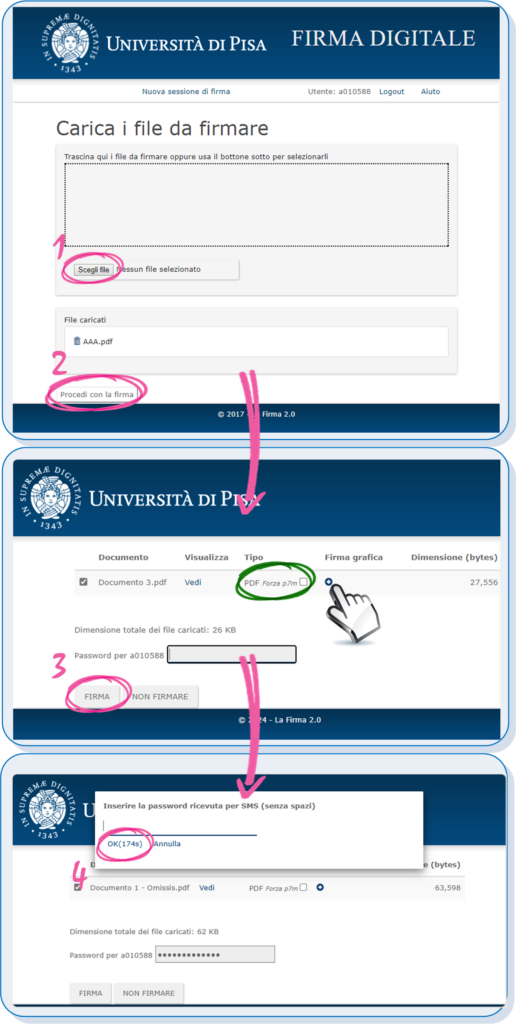
Il sistema mostra la schermata di figura; cliccando sul pulsante Scegli file (1), è possibile caricare i file da firmare digitalmente (in figura vediamo che è stato già caricato il file AAA.pdf). Una volta caricati tutti i file da firmare, occorre cliccare sul pulsante Procedi con la firma (2).
A questo punto il sistema mostra una schermata con la lista dei file caricati e pronti per la firma e si possono presentare diverse situazioni:
- Il file da firmare è in formato .pdf: In questo caso, di default, il sistema firma il file utilizzando una firma di tipo PAdES (vedi Differenza tra firme CAdES e PAdES). Nel caso in cui ci sia la necessità di firmare il file utilizzando una firma CAdES, è sufficiente mettere il segno di spunta alla voce “Forza p7m” che si trova a destra del file
- Il file da firmare NON è in formato .pdf: In questo caso il sistema è obbligato a firmare il file utilizzando una firma di tipo CAdES (vedi Differenza tra firme CAdES e PAdES).
Per procedere con la firma è necessario inserire nuovamente la password utilizzata per la firma digitale e cliccare sul pulsante Firma (3).
A questo punto il sistema visualizza la finestra di inserimento dell’OTP e lo invia tramite SMS (la OTP = One Time Password – è un codice che può essere utilizzato una sola volta, e che cambia ad ogni sessione di firma). Una volta digitata la OTP nell’apposito campo e cliccato sul pulsante OK (4), il sistema procede alla firma di tutti i file precedentemente caricati nel sistema.
Una volta terminata la firma, il sistema permette di scaricare i file firmati. Nel caso in cui la sessione di firma contenesse più file, il sistema permette anche di scaricare tutti i file firmati insieme in un unico file .zip.
Una volta scaricati i file firmati, è possibile uscire dal sistema (cliccando sulla voce “Logout”) oppure procedere con una nuova sessione di firma (cliccando sulla voce “Nuova sessione di firma”).
Firma digitale grafica #
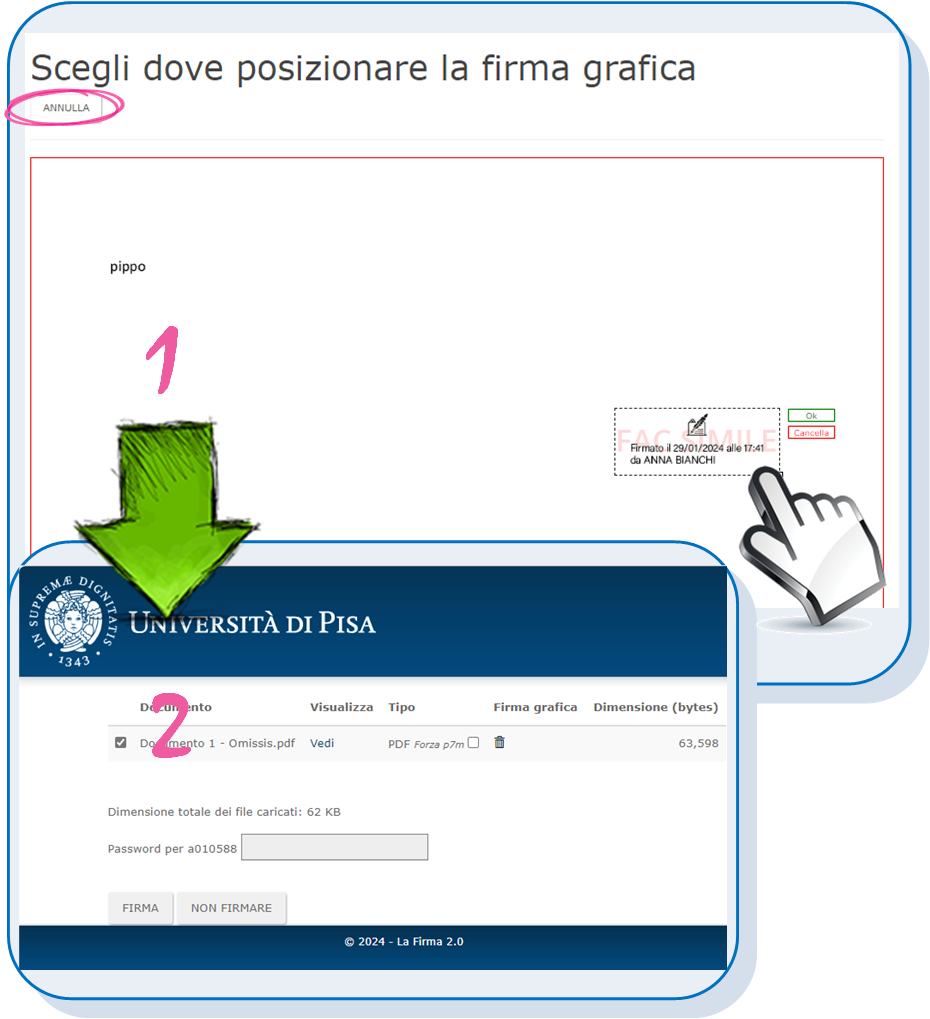
Di default sui documenti in PDF la firma è apposta in PAdES ed è invisibile. E’ possibile apporre sul documento un simbolo grafico visibile selezionando il simbolo in corrispondenza del documento su cui si vuol apporre il simbolo.
Dopo aver selezionato il simbolo, si aprirà una nuova finestra con il documento da firmare. A questo punto è necessario posizionare il cursore nel punto in cui si vuol far comparire il simbolo grafico e cliccare normalmente con il tasto sinistro. A questo punto, a destra del simbolo compariranno due piccoli pulsanti:
- Pulsante Ok: permette di confermare la posizione scelta. A questo punto il sistema torna alla schermata indicata nella figura precedente ed è possibile procedere con la firma
- Pulsante Cancella: permette di eliminare il simbolo grafico da dove posizionato e permettere di procedere con un nuovo posizionamento
Cliccando sul pulsante Annulla che si trova in alto a sinistra, è possibile annullare l’inserimento del simbolo grafico e tornare alla schermata di firma.
Nei file firmati digitalmente, l’originale è il file stesso e NON la sua copia cartacea. Ne consegue che la stampa dell’esito della firma NON ha alcuna validità. Perciò, data la semplicità con cui è possibile verificare in ogni momento la validità di una firma digitale, si sconsiglia fortemente di stampare l’esito del controllo di una firma digitale.
Per verificare la validità di una firma digitale vedi Validità di una firma digitale .pdf
Attenzione
Nel momento in cui si indica il punto del documento in cui inserire il simbolo grafico, il sistema mostra il simbolo con il nome di “ANNA BIANCHI”. Si tratta di un nome fittizio che, a seguito della firma, verrà sostituito con il nome del firmatario.
Attenzione
Il simbolo grafico visibile può essere aggiunto SOLO nel caso di firma PAdES.