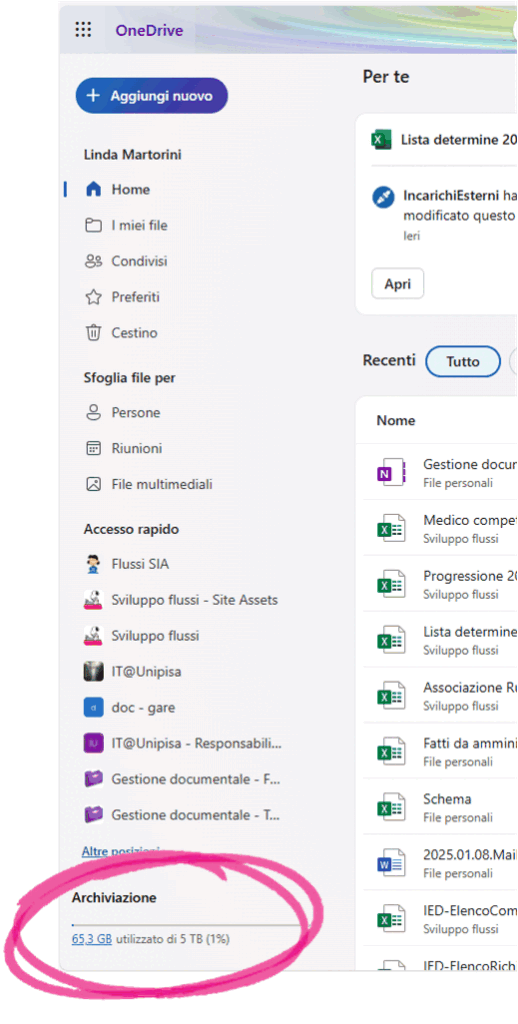
Ciascun utente, in base al proprio ruolo, ha una quota di spazio disco limitata, sia su OneDrive che su Google Drive.
Qui di seguito mostriamo i passi da seguire per individuare la quota di spazio disco utilizzata dal proprio utente istituzionale nei due casi.
Google Drive #
In caso di Google Drive, la quota di spazio utilizzato può essere individuata aprendo un browser e accedendo all’indirizzo https://google.it
Nel caso in cui NON sia già stato effettuato l’accesso occorre:
- cliccare sul pulsante “Accedi” che si trova in alto a destra
- cliccare sul proprio utente istituzionale, se presente, oppure indicare la propria email istituzionale (nome.cognome@unipi.it) e cliccare su “Avanti“
- inserire le proprie credenziali di Ateneo
Nel caso in cui l’accesso sia già stato effettuato occorre:
- controllare in alto a destra di aver effettuato l’accesso con il proprio utente istituzionale nome.cognome@unipi.it
- nel caso in cui l’accesso sia stato effettuato con un utente diverso dal proprio utente istituzionale, cliccare sulla propria icona in alto a destra e cliccare su “Esci” e accedere seguendo le indicazioni fornite qui sopra.
Una volta effettuato l’accesso con l’utente corretto occorre:
- cliccare sull’icona
 che si trova in alto a destra
 - cliccare sull’icona di Google Drive
 tra quelle mostrate
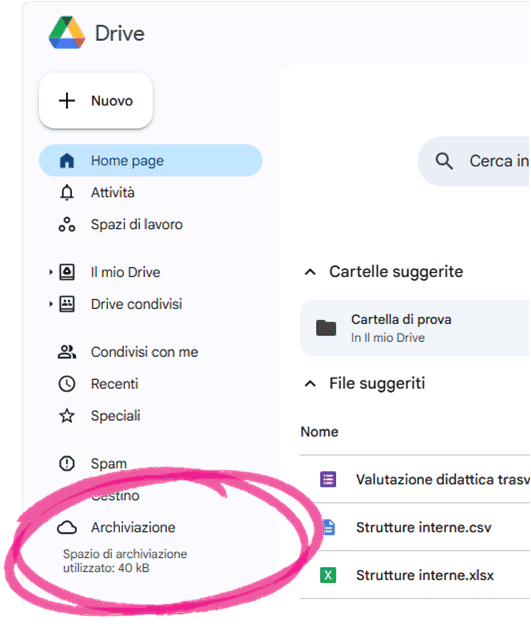
A questo punto il sistema mostrerà una schermata simile a quella mostrata qui di lato. In basso a sinistra sarà possibile vedere quanto sia lo spazio utilizzato dal proprio utente
OneDrive #
In caso di One Drive, la quota di spazio utilizzato può essere individuata aprendo un browser e accedendo all’indirizzo https://office.com
Nel caso in cui NON sia già stato effettuato l’accesso occorre:
- cliccare sul proprio utente istituzionale, se presente, oppure indicare la propria email istituzionale (nome.cognome@unipi.it) e cliccare su “Avanti”
- inserire le proprie credenziali di Ateneo
Nel caso in cui l’accesso sia già stato effettuato occorre:
- controllare in basso a sinistra di aver effettuato l’accesso con il proprio utente istituzionale (a0xxxxx@unipi.it oppure credenziale@studente.unipi.it, ecc)
- nel caso in cui l’accesso sia stato effettuato con un utente diverso dal proprio utente istituzionale, cliccare sulla propria icona in basso a sinistra e cliccare su “Esci” e accedere seguendo le indicazioni fornite qui sopra.
Una volta effettuato l’accesso corretto occorre:
- cliccare sull’icona che si trova in alto a sinistra
- cliccare sull’icona di OneDrive
 tra quelle mostrate
A questo punto il sistema mostrerà una schermata simile a quella mostrata qui di sopra. In basso a sinistra sarà possibile vedere quanto sia lo spazio utilizzato dal proprio utente