
Cos’è OpenRainbow e a cosa serve #
OpenRainbow di Alcatel è il servizio che sostituisce il telefono fisso tradizionale, consentendo di utilizzare il proprio numero di Ateneo su computer e dispositivi mobili.
La piattaforma integra funzionalità di chiamate audio e video, messaggistica istantanea, riunioni virtuali e condivisione di file.
Attivazione dell’account #
Per attivare il servizio:
- Accedere al sito https://www.openrainbow.com
- Selezionare la voce Launch Rainbow, indicando l’indirizzo email istituzionale nel formato
a0****@unipi.it.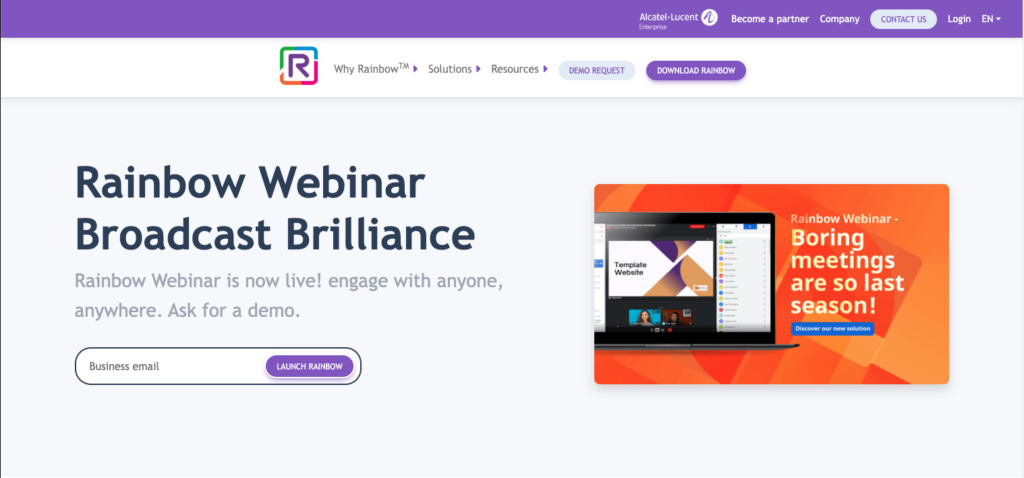
- Si verrà reindirizzati alla procedura di autenticazione.
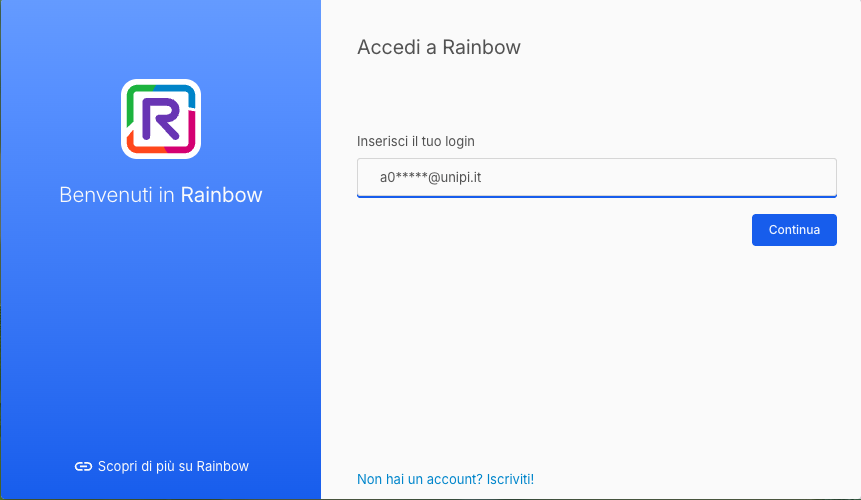
Dopo la verifica dell’indirizzo email:
- Selezionare Accedi tramite SSO aziendale.
- Si verrà reindirizzati al portale di autenticazione dell’Università di Pisa, dove inserire le proprie credenziali di Ateneo.
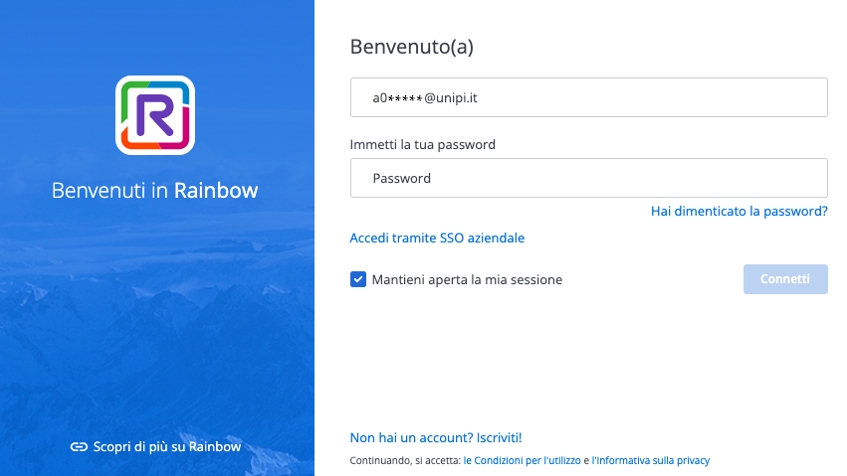
- Se già autenticato, sarà sufficiente confermare l’accesso.
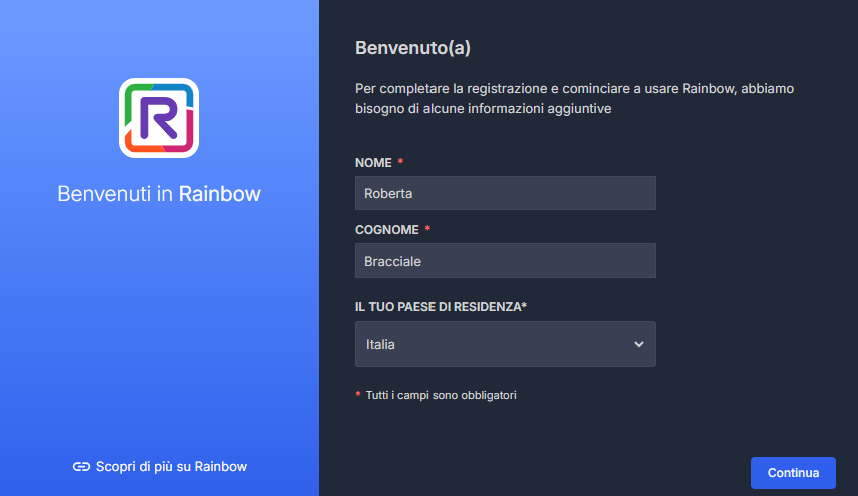
Ulteriori informazioni sono disponibili nella documentazione ufficiale.
Personalizzazione del profilo #
Dopo la verifica dell’account, completare il profilo inserendo i dati richiesti (nome e cognome) ed eventualmente aggiungendo una fotografia. Impostare, se richiesto, le preferenze relative a cookie, notifiche e autorizzazioni.
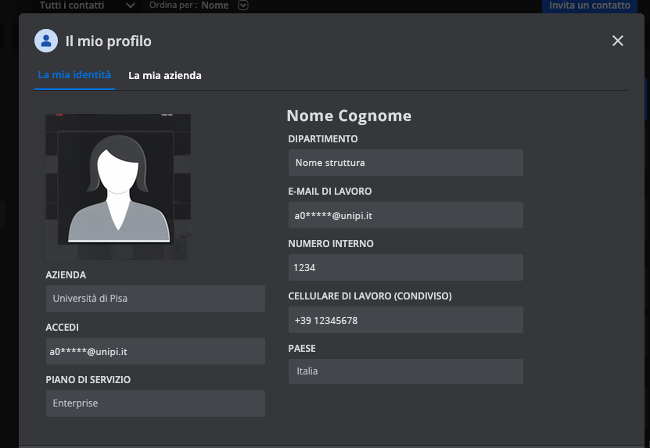
Ulteriori informazioni sono disponibili nella documentazione ufficiale.
Installazione dell’applicazione #
L’accesso al servizio è possibile tramite browser web o attraverso l’applicazione dedicata per desktop e dispositivi mobili.
Installazione su Desktop (Windows e macOS) #
- Accedere alla pagina ufficiale per il download di OpenRainbow.
- Selezionare la versione compatibile con il proprio sistema operativo (Windows o macOS).
Il sistema può proporre automaticamente la versione corretta in base al dispositivo utilizzato. - Eseguire il file scaricato e seguire la procedura guidata di installazione.
- Avviare OpenRainbow effettuando l’accesso con le credenziali di Ateneo.
Il firewall potrebbe bloccare alcune funzionalità di OpenRainbow.
Se si riscontrano problemi, verificare che il servizio OpenRainbow sia autorizzato nelle impostazioni del firewall.
Ulteriori informazioni sono disponibili nella documentazione ufficiale.
Installazione su dispositivi mobili (iOS e Android) #
- Su dispositivi iOS, aprire App Store e cercare Ale Rainbow.
- Su dispositivi Android, aprire Google Play Store e cercare Rainbow.
- Installare l’applicazione ufficiale.

- Avviare l’applicazione.
- Seguire la procedura indicando l’indirizzo email istituzionale nella forma
a0****@unipi.it.
Ulteriori informazioni sono disponibili nella documentazione ufficiale per dispositivi iOS e Android.
Funzionalità principali #
Chiamate e videochiamate #
- Chiamate audio
- Videochiamate
- Riunioni virtuali pianificate
Messaggistica #
- Inviare messaggi istantanei ai contatti
- Creare chat di gruppo
- Condividere documenti e file
Condivisione dello schermo #
- Presentazioni
- Collaborazione su documenti
- Supporto remoto
Le guide complete sono disponibili nella documentazione ufficiale.
Rainbow Connector per Microsoft Teams #
Cos’è e a cosa serve #
Rainbow Connector per Microsoft Teams permette di utilizzare la linea telefonica istituzionale direttamente all’interno di Microsoft Teams, permettendo di effettuare e ricevere chiamate con il proprio numero di Ateneo, mantenendo la piena integrazione con l’ambiente Teams.
Il servizio include le principali funzionalità di telefonia (softphone VoIP, trasferimento, conferenza, inoltro, segreteria telefonica, cronologia e rubrica contatti) ed è integrato con Microsoft Outlook tramite un componente aggiuntivo per avviare chiamate da email o contatti.
È inoltre prevista la sincronizzazione dello stato di presenza: durante una chiamata o una riunione su Teams, lo stato viene aggiornato automaticamente anche su Rainbow (ad esempio “Occupato” o “Non disturbare”).
Come abilitarlo #
Per utilizzare Rainbow Connector è necessario installare l’app in Microsoft Teams e verificare l’integrazione con Microsoft 365 all’interno di Rainbow.
Installazione dell’app in Microsoft Teams #
All’interno di Microsoft Teams:
- Accedere alla sezione App nel menu laterale.
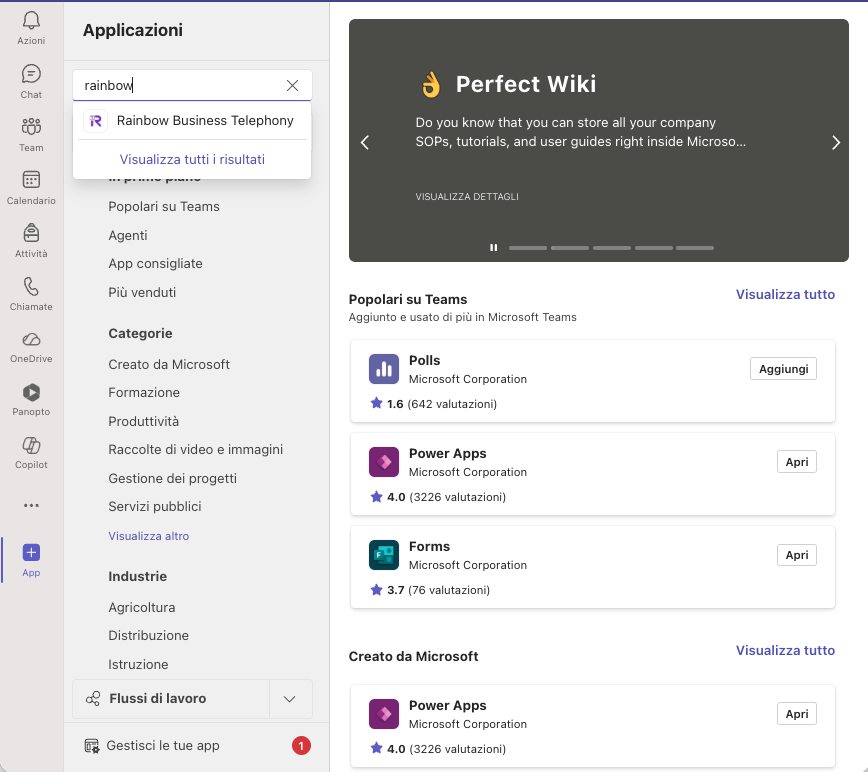
- Cercare Rainbow Business Telephony e selezionare l’app ufficiale.
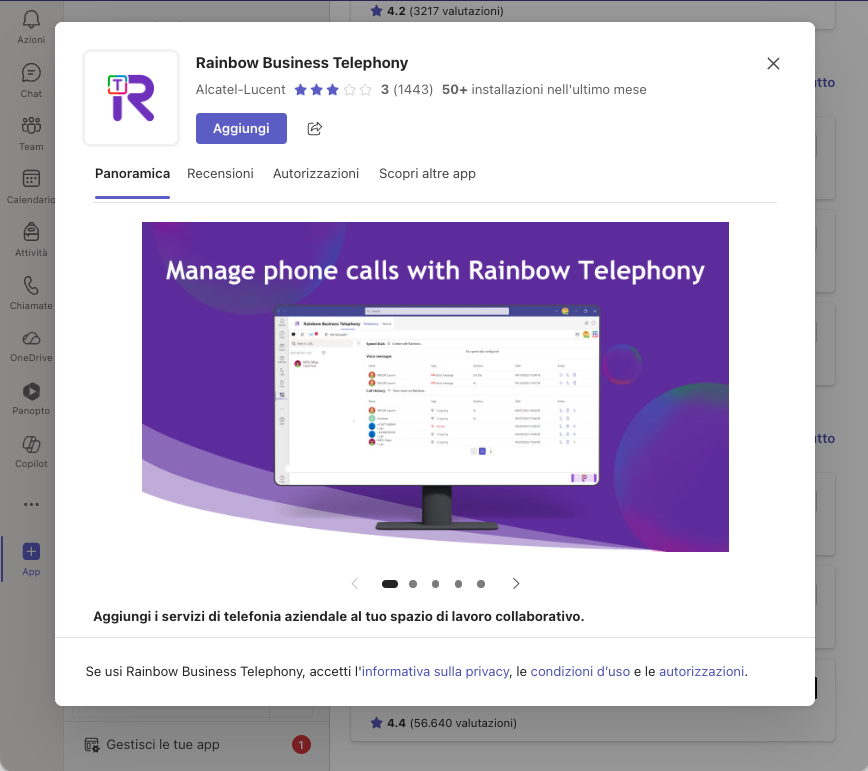
- Fare clic su Aggiungi.
- Seguire la procedura guidata di configurazione e autenticarsi con le credenziali di Ateneo.
- Al termine, l’app sarà disponibile tra le applicazioni personali di Microsoft Teams.
- Per avere l’app sempre in evidenza nel menu laterale di Teams, fare clic sui tre puntini
...nella barra laterale, individuare Rainbow Business Telephony, quindi selezionare Aggiungi per fissarla al menu.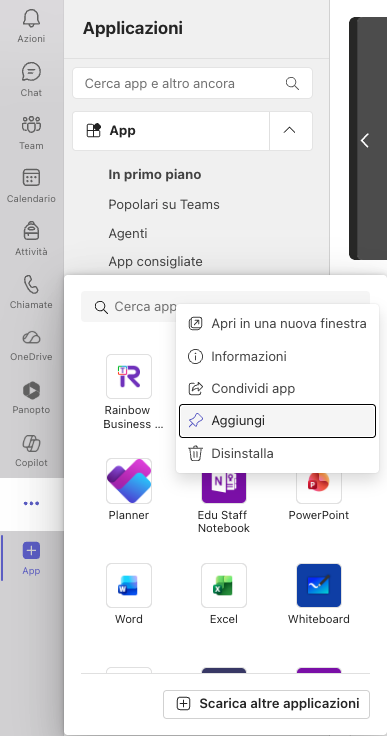
Sincronizzazione dello stato di presenza su Rainbow #
Per consentire la sincronizzazione della presenza e del calendario:
- Accedere all’applicazione Rainbow.
- Aprire Impostazioni.
- Selezionare la voce Presenze del calendario.
- Verificare che l’integrazione con Microsoft Office 365 sia attiva.
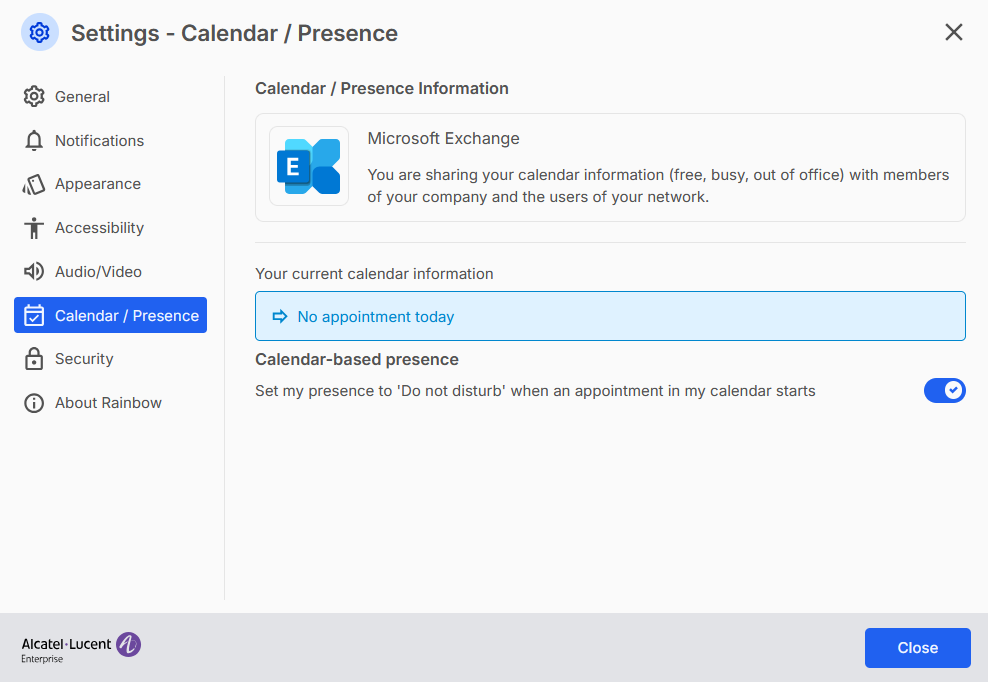
- Se richiesto, autorizzare l’accesso al calendario Microsoft 365.
Ulteriori informazioni sono disponibili nella documentazione ufficiale.
Domande frequenti #
Non ricevo l’email di conferma #
- Verificare la cartella spam o posta indesiderata.
- Controllare di aver inserito correttamente l’indirizzo email istituzionale nella forma
a0****@unipi.it.
Non riesco ad effettuare chiamate #
- Verificare che microfono e fotocamera siano abilitati nelle impostazioni del dispositivo.
- Controllare la connessione Internet.
- Verificare che il firewall non stia bloccando il servizio.
L’applicazione si blocca o non si apre #
- Riavviare il dispositivo.
- Disinstallare e reinstallare l’applicazione.
Come evitare di ricevere chiamate? #
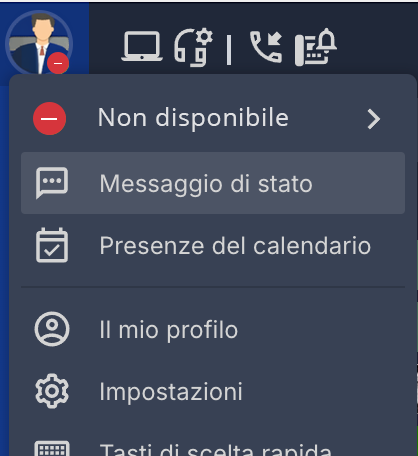
Per non ricevere chiamate, impostare il proprio stato su Non disponibile all’interno dell’applicazione. In questo modo le chiamate in entrata non verranno inoltrate al dispositivo.
Per chi chiama, la linea risulterà occupata. Le chiamate ricevute saranno comunque visibili nel registro delle chiamate, così da poter eventualmente richiamare in un secondo momento.
In caso di difficoltà o problemi persistenti, rivolgersi a IT Help | Telefonia.