
Nel normale utilizzo di un documento, è possibile che sorga l’esigenza di modificare la lista di coloro che possono accedere al documento stesso. Per far questo, dobbiamo accedere alla registrazione di protocollo su cui vogliamo agire (vedi articolo Accesso ai documenti in Titulus).
La sezione da considerare cambierà in base al documento su cui stiamo operando (vedi articolo Analisi di una registrazione di protocollo):
- Per modificare le assegnazioni di documenti in ingresso sarà necessario accedere alla sezione Destinatari
- Per modificare le assegnazioni di documenti in uscita e repertori sarà necessario accedere alla sezione Mittente
- Per modificare le assegnazioni di documenti tra uffici sarà necessario accedere alla sezione Mittente per modificare i dati relativi alla minuta e alla sezione Destinatari per modificare i dati relativi all’originale
Vediamo qui di seguito i vari casi considerando un documento in ingresso.
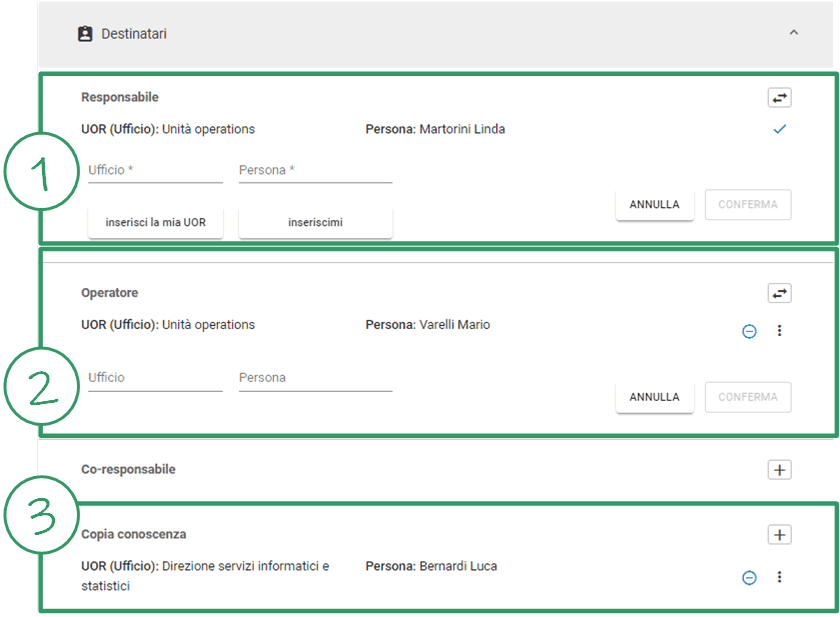
Per modificare il responsabile del procedimento amministrativo a cui il documento fa riferimento (RPA), occorre cliccare sull’icona 
che si trova nella sezione Responsabile (sezione indicata con “1” in figura). Il sistema mostrerà lo spazio per specificare l’ufficio e la persona a cui assegnare il documento come RPA. Una volta inserito il nuovo RPA, occorre cliccare sul pulsante Conferma.
Modifica o aggiunta dell’operatore incaricato #
Per inserire o modificare l’operatore incaricato del documento, occorre cliccare sull’icona
che si trova nella sezione Operatore (sezione indicata con “2” in figura). Il sistema mostrerà lo spazio per specificare l’ufficio e la persona a cui assegnare il documento come operatore incaricato. Una volta inserito il nuovo operatore incaricato, occorre cliccare sul pulsante Conferma.
Rimozione dell’operatore incaricato #
Per eliminare l’operatore incaricato del documento, occorre cliccare sull’icona 
che si trova nella sezione Operatore (sezione indicata con “2” in figura) e poi sulla voce Elimina.
Aggiunta di un’assegnazione per conoscenza #
Per aggiungere un nuovo utente tra coloro che possono accedere al documento per conoscenza, occorre cliccare sul pulsante

che si trova nella sezione Copia conoscenza (sezione indicata con “3” in figura). In questo modo il sistema mostrerà lo spazio per inserire il nuovo utente in copia conoscenza. Una volta inserito il nuovo utente in copia conoscenza, occorre cliccare sul pulsante Conferma.
Rimozione di un’assegnazione per conoscenza #
Per eliminare un utente tra coloro che possono accedere al documento per conoscenza, occorre cliccare sull’icona
che si trova in corrispondenza dell’utente da eliminare e poi cliccare sulla voce Elimina.
Attenzione
Nel caso in cui il campo Ufficio non sia valorizzato, per specificare un utente è sufficiente iniziare a scrivere il cognome nel campo Persona. Il sistema aprirà automaticamente un pop up con tutti gli utenti Titulus che hanno quel cognome. Passando con il mouse sopra ciascun nome presente nel pop up, il sistema mostrerà l’ufficio di appartenenza dell’utente, facilitando così la scelta dell’utente corretto nel caso di persone con più utenti.
Invece, nel caso in cui il campo Ufficio sia già valorizzato, quando si andrà a scrivere il cognome nel campo Persona, la ricerca avverrà solo tra gli utenti incardinati nell’ufficio specificato.